

こんにちは。小川智也です。
今回はTailscaleの登録方法と基本的な使い方について、初心者向けに解説していきます!
この記事でわかること
- Tailscaleの登録方法
- 基本的な使い方(デバイスの設定、WebUIの使い方)

小川智也と申します。Webプログラマーな中学3年生です。
このブログでは主にITやガジェット系の情報を発信しています!
▼ おすすめリンク ▼
【 X(旧Twitter)・いえPay・個人事業主・ITパスポート・お問い合わせ 】
前回の記事をお読みでない方は、先にそちらを読んだうえで本記事をお読みいただくとより理解が深まります!

登録方法

Tailscaleのアカウント登録は下記のページから行えます。
登録ページ https://login.tailscale.com/start
注意点として、Tailscaleではメールアドレス・パスワードを使った登録をすることはできず、GoogleアカウントやMicrosoftアカウントといった外部アカウントを使ってサインインすることになります。
企業で登録する場合は、既に社内で導入している認証基盤をそのまま使えるので導入もしやすいですね!
チュートリアル

登録が完了すると、上記のようなチュートリアルが表示されます。
表示に従って必要事項を選択していきましょう。
端末の登録


登録を進めると、デバイスを登録するよう求められるのでデバイスにあったクライアントをダウンロードし、登録したときと同じ認証基盤でログインします。

今回は試しにWindowsパソコンとiPhoneを登録してみました。
無事に登録が完了し、もう既にこの段階でメッシュVPNが確立されている状況です。
pingを打ってみる
試しに、接続したWindowsパソコン側からiPhoneのTailscaleIP(100.x.y.z)に対してpingを打ってみます。
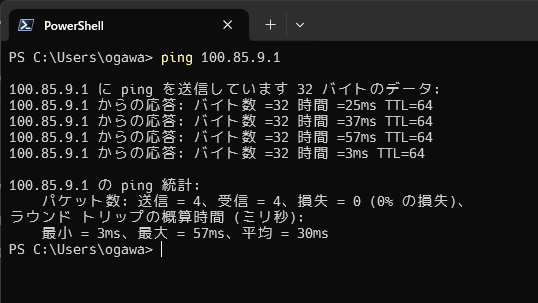
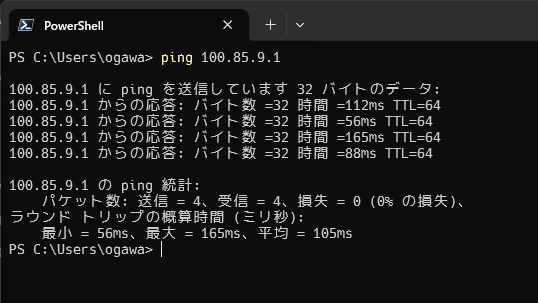
無事にpingが通りましたね!
TailscaleにはNAT超え(=プライベートIP同士で直接通信できるようにすること)ができない場合などに使われるリレーサーバー(DERPサーバー)が用意されています。完全なP2Pルートが確立するまではこのリレーサーバーを経由するため、最初の数回はpingが遅くなる傾向があります。
管理画面の使い方
ここからはWebで見れるTailscaleの管理画面の使い方をざっと説明していきたいと思います!
日本語対応はなく全て英語ですが、簡単な英語なのでそこまで難しく捉えなくても大丈夫だと思います
MachinesページとAppsページ


Machinesページでは、現在Tailnet(=Tailscaleのメッシュネットワーク)に接続しているデバイスの詳細や、IPアドレスを見ることができます。
Appsページでは、App Connectorsの設定や稼働状況を見ることができます。
App Connectorsとは
App Connectorsとは、銀行サイトや証券サイトといった特定サイトへの通信を特定デバイス経由にすることが出来る機能です。
例えば、社内システムにセキュリティ上の理由で社内IPからしかログインできない制限を掛けている場合でも、App Connectorsを用いることで社内システムのドメイン宛ての通信のみ社内IPで接続できるため、外出先からでもセキュアな接続を確立できます。
App Connectorsについては、また近いうちに詳細な記事を公開する予定です!
ServicesページとUsersページ


Servicesページでは、Tailnet内のデバイスで解放されているポートの詳細情報を確認することができます。
Usersページでは、Tailnet内のユーザーを確認したり、招待、アクセス権限の管理などができます。
Access controlsページとLogsページ


Access controlsページでは、ユーザー・グループごとのアクセス権限の管理ができます。
デフォルトでは全デバイス間での相互通信が可能ですが、設定を変更することで管理権限を持つユーザーのみがサーバーグループに通信できるようにしたりなど、かなり細かい権限設定が可能です。
Logsページでは、デバイスへのログイン・管理コンソールへのログイン・ユーザーの招待など各種ログの管理ができます。
DNSページとSettingsページ


DNSページでは、Tailscaleで使うDNSサーバーの設定やMagicDNS(=ローカルネットワークのBonjourのようなもの)、HTTPS証明書の設定を行うことができます。
Settingsページでは、各種機能のONOFFや請求情報の管理ができます。
まとめ
まとめです。今回はTailscaleの登録方法と基本的な使い方について解説していきました。
これからTailscaleを導入しようと思っている方の参考になれば幸いです。
次回はTailscaleのSubnet routersとExit nodesの使い方と活用法について解説したいと思います。

最後まで見ていただき、ありがとうございました。
この記事がいいと思った方はぜひ他の記事も見ていってください!
SNSでもテクノロジーに関する情報発信を行っているのでご興味を持たれた方は X(旧Twitter) のフォローもぜひよろしくお願いします!

