

こんにちは。小川智也です。
今日はCodexの利用上限をタスクバーに表示するアプリ「Codex Limit Manager」を制作し、無事リリースすることが出来たので、インストール方法や使い方、また技術的な話として開発の流れやMicrosoft Storeでリリースを行う流れまでご紹介したいと思います。

小川智也と申します。Webプログラマーな中学3年生です。
このブログでは主にITやガジェット系の情報を発信しています!
▼ おすすめリンク ▼
【 X(旧Twitter)・いえPay・個人事業主・ITパスポート・お問い合わせ 】
Codex Limit Manager とは

まず始めに、簡単にこのアプリの紹介をしたいと思います。
このアプリは、OpenAIのCodex(AIでコーディングできるツール)の利用枠(5h・週間)を、タスクバーの常駐アイコンで視覚的に管理できるアプリです。
Codexを日常的に利用していると、「今どれくらい利用枠を使っているんだろう?」と気になることがよくあります。
特にCodexには短時間の利用枠だけでなく週間の利用枠もあるため、使いすぎてしまうと「まだ週の前半なのに利用枠がほとんど残っていない……」ということもあります。
そこで、毎回Codexの画面を開いて確認するのではなく、普段から目に入るタスクバー上で利用状況を確認できたら便利なのでは?と思い、このアプリを制作しました。
主な機能
Codex Limit Managerでは、主に以下のような機能を搭載しています。
- 残り利用量、Banked Resetの確認
- タスクバーへの常駐
- 残り使用量が少なくなってきた際にお知らせ
- Banked Resetの失効前にお知らせ
- 枠回復、Tiboリセット(全体・Banked)の記録
普段はアプリのウィンドウを開いておく必要はなく、タスクバー上の表示を見るだけで大まかな利用状況を把握できます。
Codexを頻繁に利用する人ほど、「あとどれくらい使えるのか」をいちいち確認しに行く手間が減るので便利だと思います。
インストール方法

Codex Limit ManagerはWindows向けアプリとして公開しています。
Microsoft Storeで「Codex Limit Manager」と検索するか、以下のリンクからストアページを開き、インストールしてください。

GitHubではソースのみの公開なので、Microsoft Storeからインストールして使うことを強く推奨します
また、本アプリでは利用状況の取得にCodex CLIを使用しているため、インストールしていない場合は事前にwingetなどでインストールしてください。
常駐アイコンの使い方

起動するとこんな感じに赤と青のアイコンがタスクバーに鎮座します。
赤色が週間枠のグラフで、青色が5時間枠のグラフです!
この画像だと5時間枠のように、バーが高いほど100%に近く、逆に週間枠のようにバーが低いほど0%(上限)に近いです


アイコンにマウスアイコンを近づけたり、右クリックをすると、このように細かく残り枠のパーセンテージや次回リセット時刻を確認できます。
メインアプリの使い方

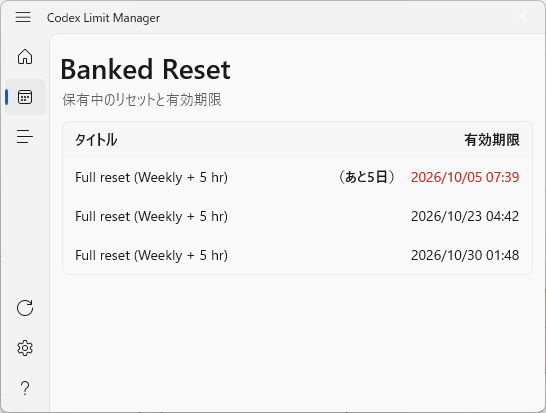
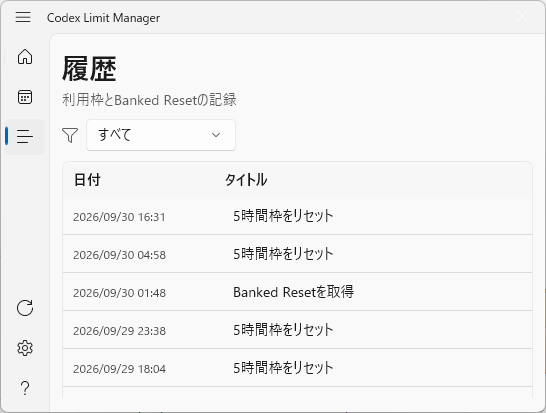
常駐アイコンをクリックすると、このようにメインアプリが立ち上がります。
メインアプリでは先程よりも細かい内容を確認でき、Banked Resetの詳細や、各種リセットログを確認できます。
早く5日までのチケット使わないと...

設定画面はこんな感じで、言語設定や通知設定、Windows起動時に開始の設定が行なえます。
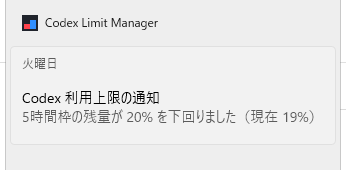
残量が少なくなったり、Banked Resetが失効しそうなときにお知らせしてくれます!
なぜ作ったのか

制作した理由は非常に単純で、普通に自分が欲しかったからです。
私は最近Codexを利用して開発することが多い(というか9割くらい)のですが、使っているうちに利用枠がガンガン減っていることに気付かず、後から確認して「思ったより使ってた……」となることがありました。
もちろんCodex側から利用状況を確認することはできますが、上記の画像のように非常に導線が悪い上、10%くらいを切ったタイミングでやっと画面端に出てくるので毎回確認するのが非常にストレスでした。
CPU使用率やバッテリー残量のように、常に目に入るところへCodexの利用状況も表示できたら便利なのではないかと思いました。
そこで、
タスクバーに表示すればいいのでは?
と思い、例に漏れずCodexで数時間かけて作りました。
開発について
ここからは少し技術的な話になります。
Codex Limit ManagerはWindows向けのデスクトップアプリとして開発していて、比較的新しいWindowsアプリ開発基盤であるWinUI 3を採用しました。
なぜWinUI 3を使ったのか
Windows向けのGUIアプリを作る方法には、WinFormsやWPF、Electronなどさまざまな選択肢がありますが、Windows 11上で動作する小規模な常駐アプリということで、Windowsらしい見た目との相性がよく、Microsoft Storeでの配布もしやすいWinUI 3を選択しました。
...というのはただの建前で、WPFのUIに飽きてモダンなアプリを作りたかったのと、Microsoft Storeに公開してみたかっただけですね。
ただ、WinUI 3ですべて完結しているのかというとそうでもなく、常駐アイコンを出したりする関係上、Windows APIなども併用しながら実装しています。
利用枠をどう取得しているのか
このアプリを作る上で一番重要なのが、当然ながらCodexの利用状況を取得する部分です。
最初は外部APIでも叩いて取得するものかなと勝手に思っていましたが、アプリへの組み込み向けに「Codex App Server」なる非常に便利なものが提供されていたので、ありがたくそちらを利用させていただきました。
取得した情報から、
- 5時間利用枠
- 週間利用枠
- 各利用枠のリセット時刻
などを判定し、それをアプリ内で扱えるデータへ変換しています。
タスクバーへの表示
そして、このアプリのメインとも言えるのがタスクバーへの表示です。
今回のアプリでは、「アプリを開かなくても"ながら"で利用状況を確認できる」ということを重視しました。
そのため、タスクバー上で5時間利用枠と週間利用枠を視覚的に判断できるようにしています。
Windows タスクマネージャーの常駐アプリアイコンから発想を得て実装しました
常駐アプリなので、できるだけ邪魔にならず、それでいて必要な時にはすぐ確認できるUIを意識しています。
Microsoft Storeでの公開
今回、Codex Limit Managerは制作して終わりではなく、Microsoft Storeで実際に一般公開するところまで行いました。
以前制作したWindows向けアプリでは、基本的にexeファイルを直で配布するスタイルを取っていましたが、Windowsの仕様上コード署名(=アプリを作った人物を証明する印鑑のようなもの)がないと起動時に警告が出てしまうので、かなり厄介と感じていました。
SSL証明書みたいに0円で取れるならさほど問題はないのですが、たかだかコード署名ごときで平気で年間数万飛びます
ブログの収益を突っ込んでもそう簡単に出せる金額じゃないですね...
そこで、Microsoft Storeの出番です。
Microsoft StoreでMSIX形式のアプリを公開した場合、審査を通過したアプリはMicrosoft Store側で署名されるため、自分で年間数万円するコード署名証明書を用意する必要がありません。
さらに、
- インストール元をMicrosoft Storeに一本化できる
- アップデートもMicrosoft Store経由で配信できる
- ユーザー側も比較的安心してインストールできる
- SmartScreenの警告に悩まされにくい
と、個人開発者にとってはかなり嬉しいことだらけです。
以前は一回限り19ドルの登録料が必要でしたが、2025年5月から廃止され誰でも無料で登録できるようになっています!
掲載の審査に数日かかるところだけがネックですが、コード署名を買ってGitHubで配布する場合に比べ、心理的にもコスト的にも一般公開のハードルはかなり低いと感じたので、今後Windows向けアプリを作る際も、一般公開するものであれば積極的にMicrosoft Storeを利用していきたいです。
まとめ
まとめです。今回は、Codexの利用上限をタスクバーから確認できるアプリ「Codex Limit Manager」を制作し、使い方から開発、Microsoft Storeで公開するまでの流れをご紹介しました。
Codexをかなり使う人間として、「いちいち設定画面まで利用枠を確認しに行くのが面倒くさい」という非常に個人的な不満から作り始めたアプリでしたが、結果的には常駐アイコンやWinUI 3、Codex App Server、MSIX、Microsoft Storeへの公開まで色々触ることができ、かなり面白い開発になりました。
Codexを日常的に使っていて、「気付いたら週間枠がない!」「あとどれくらい使えるのか常に確認したい!」という方は、ぜひ使ってみてください!
最後まで見ていただき、ありがとうございました。
この記事がいいと思った方はぜひ他の記事も見ていってください!
SNSでもテクノロジーに関する情報発信を行っているのでご興味を持たれた方は X(旧Twitter) のフォローもぜひよろしくお願いします!

